「以前購入した動画をもう一度見たいのに、なかなか見つからない」。購入本数が増えてくると、そんな場面も出てきます。
探すときは、購入したアカウントと表示条件を確認し、購入済み一覧から探すのが基本です。すべての作品を細かく分類する必要はありません。よく見返す作品だけ目印をつける方法でも、次回の手間を減らせます。
この記事では、200本以上購入してきた運営者の体験を交えながら、FANZAの購入済み動画の探し方と、無理なく続けられる整理方法を紹介します。操作説明は2026年9月9日時点の公式ヘルプを確認しています。画面の名称や機能は端末・アプリにより異なる場合があります。
まず確認:購入済み一覧・マイリスト・お気に入りの違い
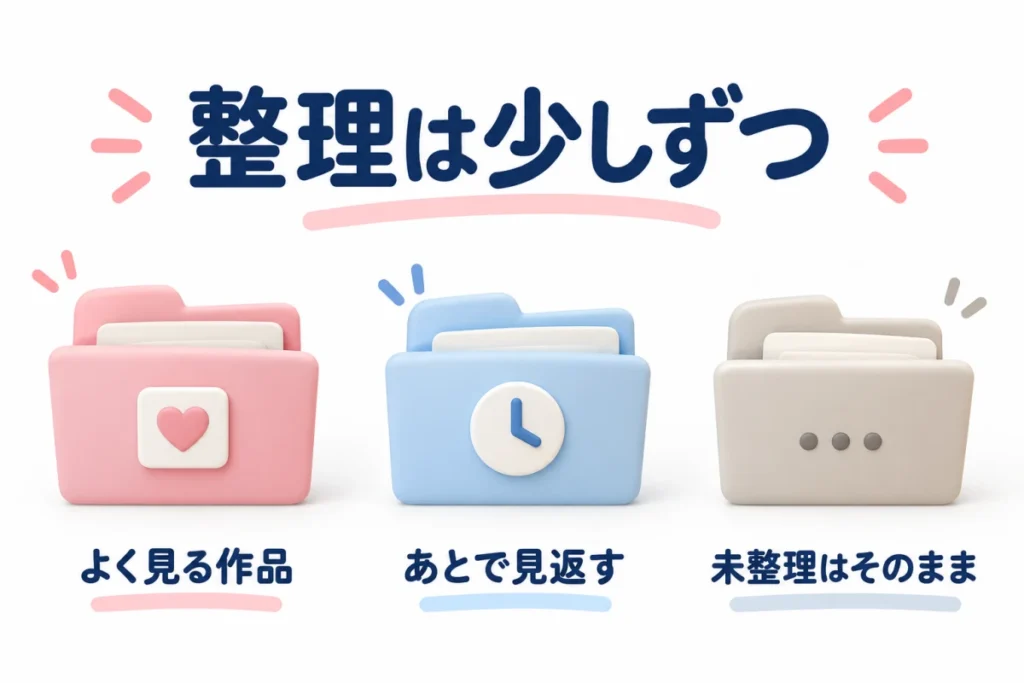
購入した動画を探す入口は「購入済み一覧」です。「お気に入りに入れたはず」と思っていても、それだけでは購入したことにはなりません。
| 機能 | 主な使い道 |
|---|---|
| 購入済み一覧 | 購入した動画を確認して、視聴する |
| マイリスト | 購入済み作品を、自分で名前をつけたリストに整理する |
| 購入済み一覧のハート | 目印をつけた作品に絞り込む。利用画面によって表示は異なる |
| お気に入り商品リスト | 気になる商品をブックマークする。購入済みとは限らない |
公式ヘルプでも、マイリストは購入済み商品の整理機能、お気に入り商品リストはブックマーク機能として案内されています。参考:マイリスト機能の説明/お気に入り商品リストの説明
200本以上購入しても、すべて整理する必要はなかった
私はこれまでに200本以上購入していますが、細かく整理せず、そのままにしている作品が多いです。目当ての動画を探すのに少し時間がかかることはありますが、整理していなくて、どうしても困るというほどではありません。
探している途中で、以前購入した別の作品を久しぶりに見つけて、そちらを見返すこともあります。目当ての作品にすぐたどり着く便利さとは別に、こうした再発見も楽しんでいます。
運営者の体験談
整理の目的は、リストをきれいに完成させることではなく、見たい作品を探しやすくすることです。今のままで不便がなければ、全作品を分類し直す必要はありません。
整理するなら「よく見る作品」から少しずつ
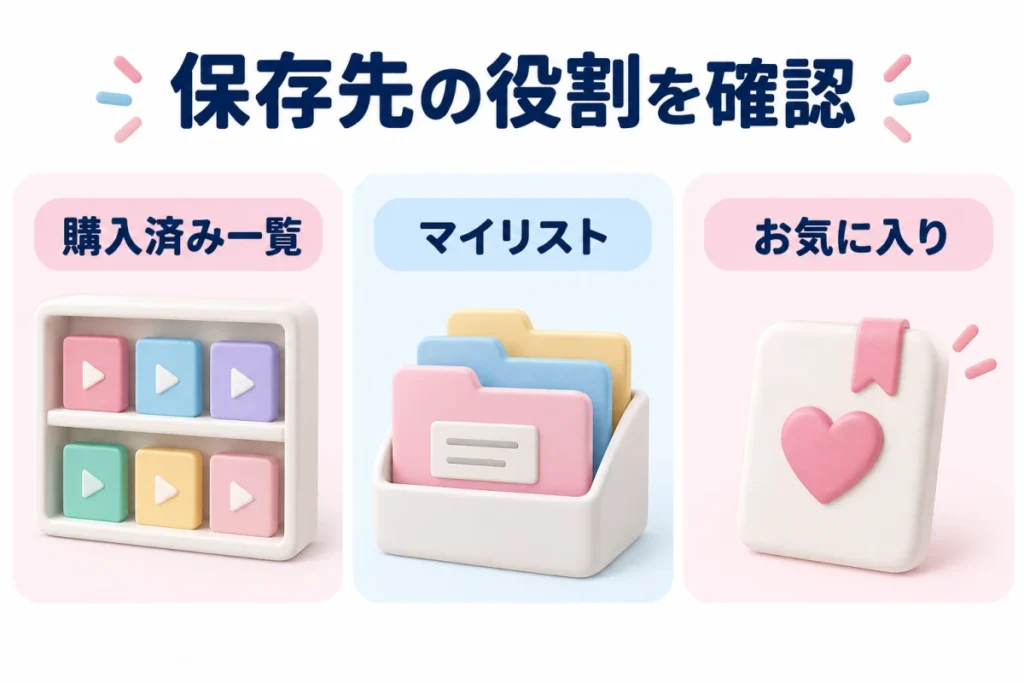
最初は「よく見る作品」「あとで見返す」の2つくらいに絞ると、分類に迷いにくくなります。どちらにも当てはまらない作品は、そのまま残して構いません。「未整理」というリストをわざわざ作る必要もありません。
ブラウザでは、購入済み一覧の「マイリスト」から「新規リスト作成」を選び、名前を入力して作成します。作品を追加するときは、対象作品と登録先のリストを選んで登録します。スマートフォンでは操作の入口が異なるため、公式の端末別手順を確認してください。
一度に何十本も整理せず、まずは数本だけ登録してみましょう。「次に見たいとき、迷わず探せたか」を基準に、使いやすい分け方へ調整すれば十分です。
購入した動画が見つからないときの確認順
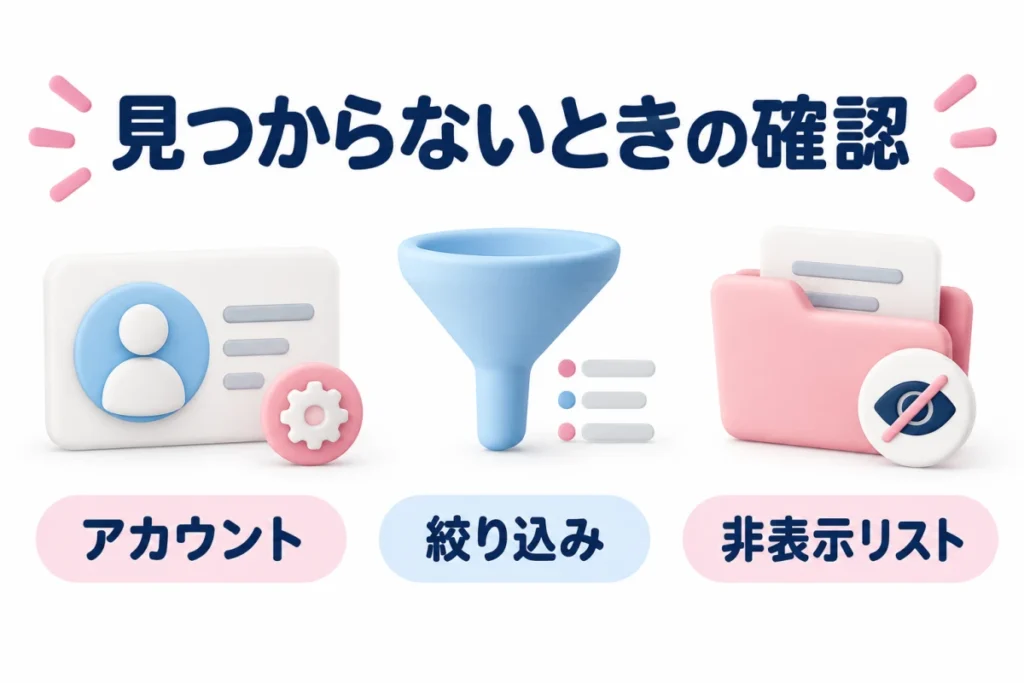
1.購入したときと同じアカウントか確認する
別のアカウントにログインしていると、そのアカウントでは購入作品が表示されません。心当たりがある場合は、購入時のアカウントを確認しましょう。
2.ハートだけの表示や検索条件を確認する
「ハートのみ表示」が有効だと、ハートをつけていない作品は表示されません。いったん解除してください。検索語や絞り込み条件を入れている場合も、条件を外して探し直すと切り分けやすくなります。
3.非表示商品リストを確認する
以前に非表示へ移した作品は、通常の一覧では見つかりません。マイリスト内の非表示商品リストも確認してください。非表示は、購入の取り消しや履歴の削除ではありません。また、第三者に絶対に見られなくなる機能でもありません。
4.それでも見つからなければ公式ヘルプへ
端末やアプリの対応状況、商品の取り扱い終了などが関係する場合もあります。設定だけで必ず解決できるとは限りません。詳しい切り分けは、公式ヘルプ「購入した商品が購入済みリスト内に表示されていない」を確認してください。
見つけた作品に目印をつけて、次回の手間を減らす
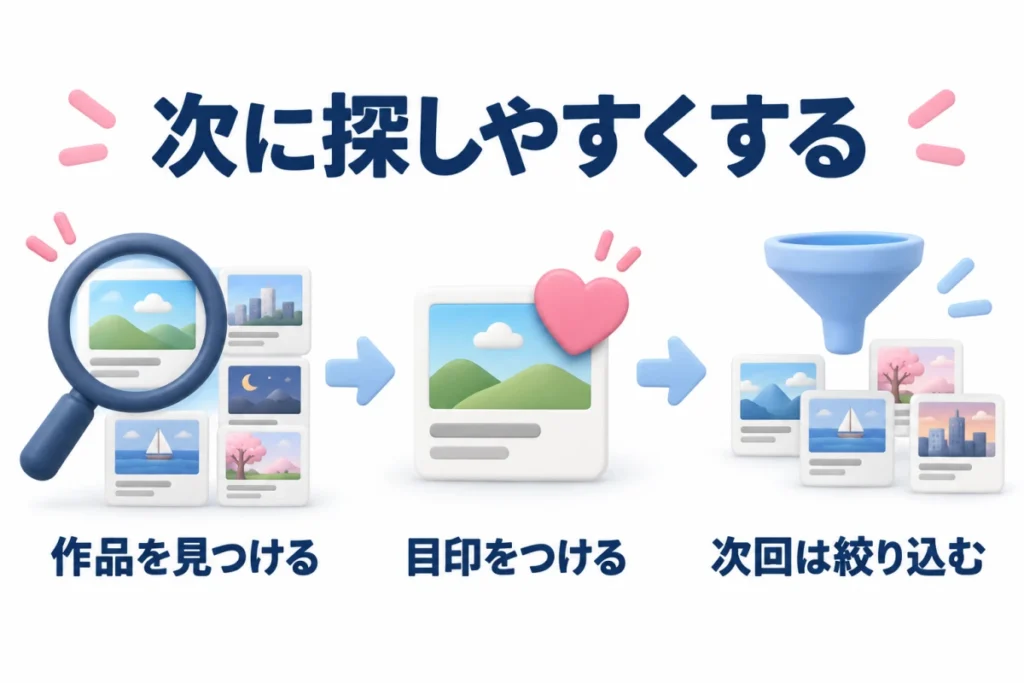
ハートが使える画面なら、また見返したい作品に目印をつけておく方法があります。次回はハート付きの作品に絞り込めます。ただし、ほかの作品を探すときには、絞り込みを解除するのを忘れないようにしましょう。
私が使っている画面では、購入年や購入日の新しい順・古い順、タイトル順などで探せます。細かい整理はしていませんが、こうした並び替えを使えるのは便利です。
運営者が利用画面で確認したこと。すべての端末で同じ表示になるとは限りません。
購入した時期を覚えていれば購入日を手掛かりにし、タイトルが分かれば検索欄がある画面で検索するなど、覚えている情報から探しましょう。見つけたあとにリストへ登録しておけば、次回も同じ探し方を繰り返さずに済みます。
よくある疑問
リストを削除すると購入した動画も消えますか?
公式ヘルプでは、マイリストの削除・編集は購入した商品自体には影響しないとされています。ただし、リストの削除・編集は元に戻せないため、操作前に対象を確認してください。参考:マイリストの注意事項
購入済みなら、いつでも永久に見られますか?
一律には言えません。購入した商品の視聴条件を確認してください。また、公式ヘルプでは取り扱い終了によって利用できないケースも案内されています。購入済み一覧に入ることと、将来の視聴が永久に保証されることは別です。
まとめ:まずは1本、次に探しやすくしておこう
購入済み動画を探すときは、アカウント・絞り込み・非表示リストを順番に確認しましょう。整理を始めるなら、よく見返す作品だけで十分です。
私自身、以前購入した作品をしばらくたってから見返すことがあります。新しく購入する前に、手元の購入済み一覧を見直す時間をつくるのも一つの方法です。まずは、また見たい1本を探すところから始めてみてください。
あわせて確認したい方へ:ストリーミング・ダウンロードに関する記事を探す/購入前の確認に関する記事を探す