動画を購入したあとに「視聴期限を見落としていた」「使いたい端末に対応していなかった」と気づくと、せっかくの買い物が残念なものになってしまいます。購入前には、価格だけでなく、視聴条件と注文内容まで確認しておきましょう。
FANZA動画を200本以上購入した私にも、期限付きの商品やVR作品を選び間違えた経験があります。この記事では、その失敗も交えながら、作品ページから決済直前までに確認したい6項目を整理します。
最初に「今回の予算」と「利用する端末」を決める
比較を始める前に、今回使える金額と、パソコン・スマートフォンなどの利用端末を決めます。予算を決めると購入候補を絞りやすくなり、利用端末が決まっていれば対応条件も確認しやすくなります。
1.商品説明とサンプルで、購入前に分かる範囲を確認する
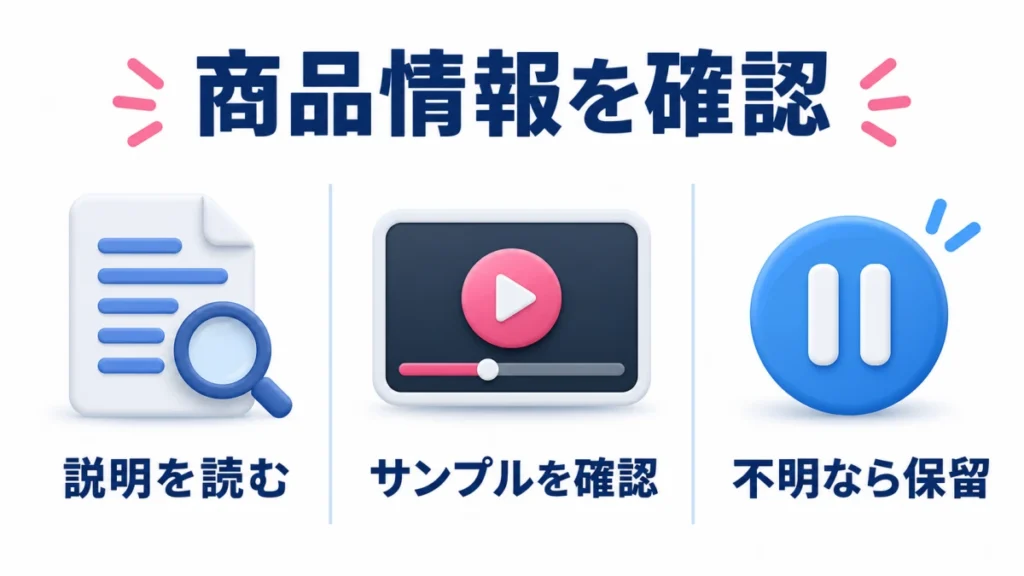
タイトルや画像だけで判断せず、商品説明やサンプルが用意されていれば確認します。サンプルは一部の紹介なので、商品全体を保証するものとして扱わず、説明と合わせて判断しましょう。
私の場合、サンプル動画の確認は欠かせません。パッケージ写真と、映像で見たときの印象が異なると感じることがあるからです。声や音声の雰囲気も、写真や商品説明だけでは分かりません。
サンプルを確認できない作品は、購入を見送ることが多いです。説明文から想像した内容と、自分が受け取る印象にずれがないか、購入前に確かめたいと考えています。サンプルがあるだけで満足が保証されるわけではありませんが、判断材料として重視しています。
2.価格と一緒に、購入形式・視聴期限を確認する
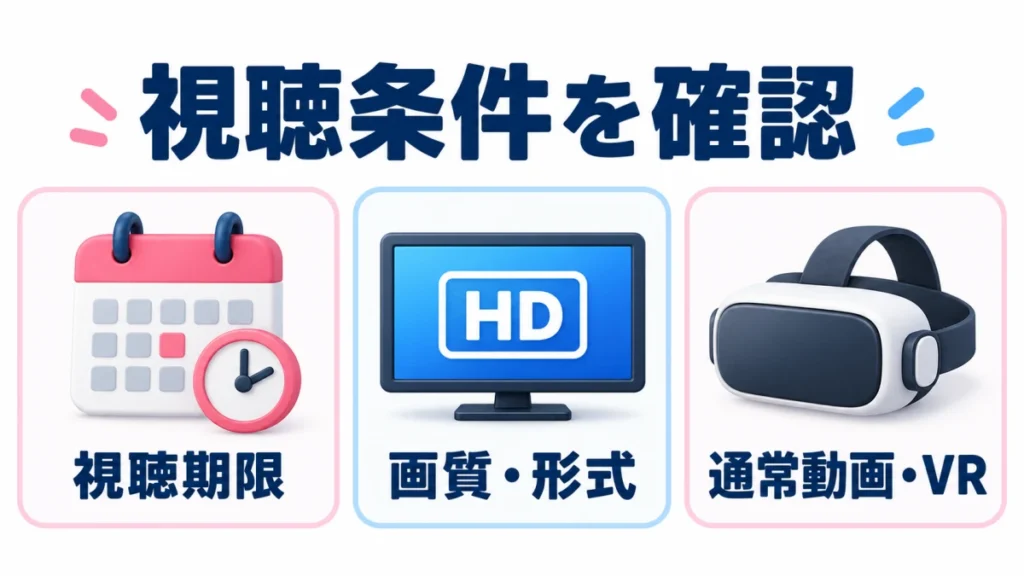
比較するときは、表示価格だけでなく、選択している配信形式・画質・視聴期限を一組で確認します。安く見えた選択肢が、自分の想定した条件と異なることもあります。商品ページと注文確認画面に表示される条件を読みましょう。
私は以前、ダウンロードを購入するつもりで別の配信形式を選び、決済前の買い物かごで気づいたことがあります。操作自体が簡単でも、最後に選択内容を確認する時間は必要だと感じました。
また別のときには、視聴期限が7日間の商品を誤って購入し、1回しか見ないうちに期限が終わって後悔しました。何度も見返したかった私には、その条件が合っていなかったのです。
ストリーミングがすべて7日間という意味ではありません。公式ヘルプでは、視聴期限には7日間・30日間・無期限などがあり、商品ごとに確認するよう案内されています。ダウンロードできる期限と視聴できる期限も別です。購入した動画の利用期限を確認する(公式)
3.対応端末と、通信・保存環境を確認する
利用予定の端末で視聴できるか、商品ページの案内を確認します。ストリーミングで見るなら通信環境、保存して見るなら必要な空き容量も確認しておきましょう。家族と端末を共用している場合は、保存先やアカウントの使い方も考えておくと安心です。
私は普段スマートフォンかパソコンで見るため、以前は端末の条件を細かく確認していませんでした。しかし、一度VR作品を誤って購入し、ゴーグルなどの視聴環境を用意していなかったため、見るのを断念したことがあります。
この経験から、通常の動画とVR作品の区別も大切だと感じました。「アプリを入れれば自分の環境でも使える」と決めつけず、商品ごとの対応機器と再生方法を確認しましょう。VR作品を選ぶときは、必要な機器を含めて準備できるかを確かめてください。
4.レビューは星の数と文章を一緒に読む
レビューを参考にする場合は、平均点だけでなく件数や文章にも目を通します。評価の理由が自分の重視する点と合っているかを考えましょう。他の人の満足度が、そのまま自分にも当てはまるとは限りません。
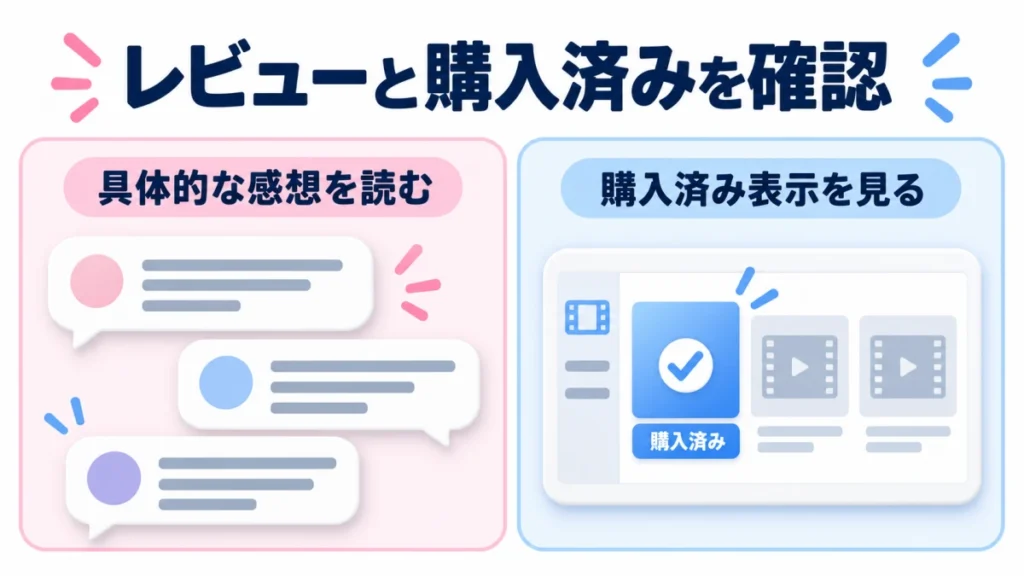
私はレビューでは星の数よりも文章を参考にし、一通り目を通します。具体的な感想が書かれていると、自分の気になる点を確認しやすいためです。宣伝のように感じる文章もありますが、文章だけで投稿者の立場や真偽は分からないので、具体性や他の情報との一致を見ています。
出演者の名前が分からないときに、レビューの記載が手がかりになったこともあります。ただし、投稿内容が正しいとは限らないため、出演者欄などと照らし合わせる材料として扱います。レビューが多いと意見を比較しやすくなりますが、件数だけで信頼性を判断しないことも大切です。
5.購入済み・契約中のサービスと重複しないか確認する
似たタイトルや画像の作品があると、以前購入した商品を忘れてしまうことがあります。購入済みリストを確認し、見放題サービスを契約している場合は、その対象に含まれるかも確認します。見放題で視聴できる場合でも単品購入したい理由があるかを整理すると、不要な支出を減らせます。
私の場合、すでに買った商品には購入画面で「購入済み」と表示されるため、同じ商品を重複して買った経験はありません。公式ヘルプにも、購入済みの商品はバスケットに追加できないと案内されています。購入済み表示について確認する(公式)
「購入済み」と表示される場合は、新たに購入しようとせず、購入済み商品一覧を確認します。一方、契約中の見放題サービスで見られるかどうかは別の確認事項です。単品で買う前に、見放題の対象作品にも目を通しておきましょう。
6.決済直前に本数・条件・支払総額を見直す
購入を確定する前に、選んだ商品、配信形式、期限、購入本数、支払総額を見直します。クーポンやポイントを使用する場合は、画面に表示される適用内容も確認してください。予算を超えていたら、そのまま確定せず、今回は見送る候補を選びます。
決済直前に私が特に確認しているのは、「HD版ダウンロード+HD版ストリーミング」などの選択内容です。画質によって価格が違うことがあるため、想定より高い形式を選んでいないか、希望する形式になっているかを確認しています。
画質の名称だけで選ばず、その選択肢の金額と利用条件を合わせて見ると、間違いに気づきやすくなります。予算と希望する視聴方法が合っていることを確かめてから購入を確定しましょう。
購入前の確認リスト
- 商品説明を読み、確認できるサンプルを見た
- 配信形式・画質・視聴期限を確認した
- 利用端末と通信・保存環境を確認した
- 購入済み商品や見放題対象と重複しないか確認した
- 購入本数と最終支払額が予算内に収まっている
料金や利用条件について分からないことが残る場合は、購入を確定する前に公式の案内を確認しましょう。
関連する利用ガイド
購入手順から確認したい方は登録・購入方法の記事をサイト内で探す、視聴形式を詳しく知りたい方はストリーミングとダウンロードの記事を探すをご利用ください。
予算を決めるときはクーポン・セール・ポイントの記事を探す、共用端末や支払いが気になる方はプライバシーに関する記事を探すから関連情報を確認できます。
公式情報確認日:2026年9月9日。本文中の体験談は筆者個人の経験です。購入時の条件は商品ページで確認してください。