FANZAの単品購入動画は、機種変更後も、購入したDMMアカウントでログインして利用できます。ただし、新しい端末へのログインと、以前の端末に保存した動画ファイルの移行は別です。商品の対応端末や利用期限も確認する必要があります。
この記事では、スマートフォンの機種変更やPCの買い替えをするときの確認順序、保存済みファイルの注意点、購入済み動画が見つからない場合の対応を説明します。対象は18歳以上の方です。FANZA TV・FANZA TV Plusなどの月額サービスの契約引き継ぎは扱いません。
執筆:アダルト動画いっぱい委員会/公式情報確認日:2026年10月5日
機種変更で購入済み動画はどうなる?
公式ヘルプは、機種変更後も購入済み動画を利用でき、購入したDMMアカウントで購入済み一覧を確認するよう案内しています。端末が変わっただけで、同じ作品をすぐに買い直す必要はありません。
まずは新しい端末で同じアカウントにログインし、その作品が表示されるか、利用できる配信形式があるかを確かめましょう。
出典:公式ヘルプ:機種変更した場合、購入している動画はどうなりますか?
購入履歴と保存済みファイルを分けて考える
| 確認対象 | 確認すること |
|---|---|
| 購入したアカウント | 新しい端末でも同じDMMアカウントでログインできるか |
| 購入した商品の条件 | 新しい端末への対応と、視聴・ダウンロードの期限 |
| 端末に保存した動画 | ファイルを移せるか。新しい端末で再ダウンロードが必要か |
「購入済みに出ているから、古い端末のファイルをコピーすれば再生できる」とは限りません。特にスマートフォンの保存データは、通常の写真や書類と同じように移行できると考えないことが大切です。
新しい端末で視聴するまでの確認手順
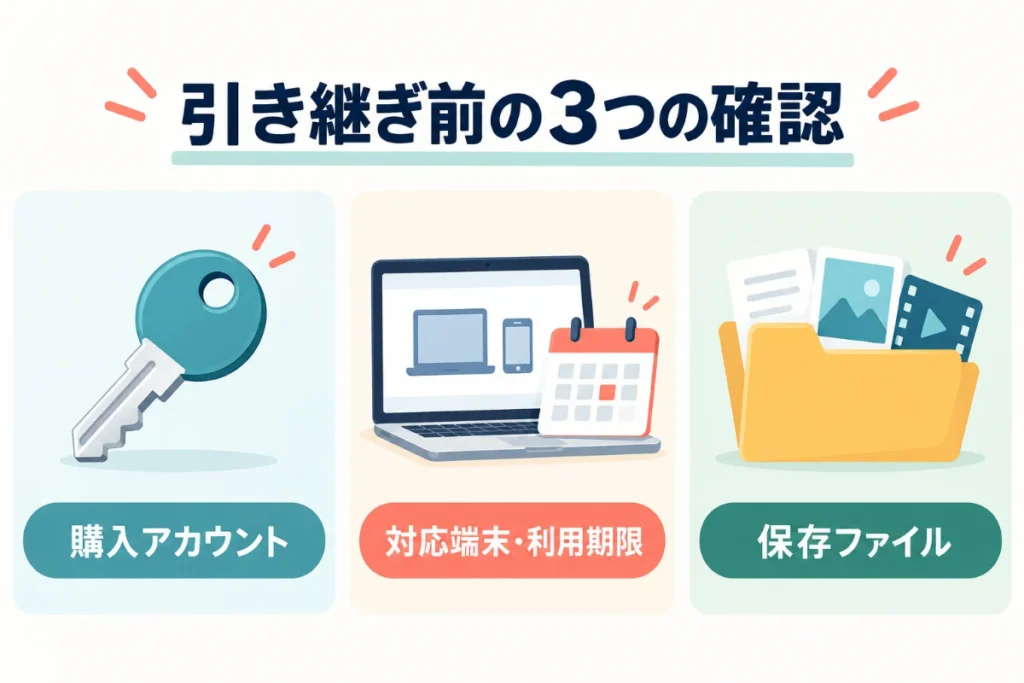
以下は、公式情報をもとに整理した確認順序です。筆者が機種変更操作を実際に試した記録ではありません。
- 購入したDMMアカウントを確認します。旧端末が使えるうちに、アカウント情報とログイン手段を確認しておくと、新端末で別のアカウントに入る間違いを減らせます。
- 商品の対応端末と期限を確認します。商品詳細の「視聴できるデバイス」と、購入済み一覧にある利用期限を見ます。
- 新しい端末で同じアカウントにログインします。利用するブラウザや動画アプリの対応環境は、公式ヘルプで確認します。
- 購入済み一覧から作品を開きます。ストリーミング対応の商品なら、利用可能な期限内に新端末で再生できるかを確認します。
- 保存して使う場合はダウンロード条件を確認します。新端末に対応するファイルが提供され、ダウンロード期限内である場合に、改めてダウンロードを検討します。
アプリ名が似ていても、通常動画とVR動画の再生アプリは異なります。この記事の手順だけでVR作品の機器対応を判断せず、作品と公式案内を確認してください。
出典:公式ヘルプ:購入済み一覧に表示されない場合の確認事項/公式ヘルプ:動画を再生できる機器・デバイス
スマホのダウンロード済み動画は、そのまま移せるとは限らない
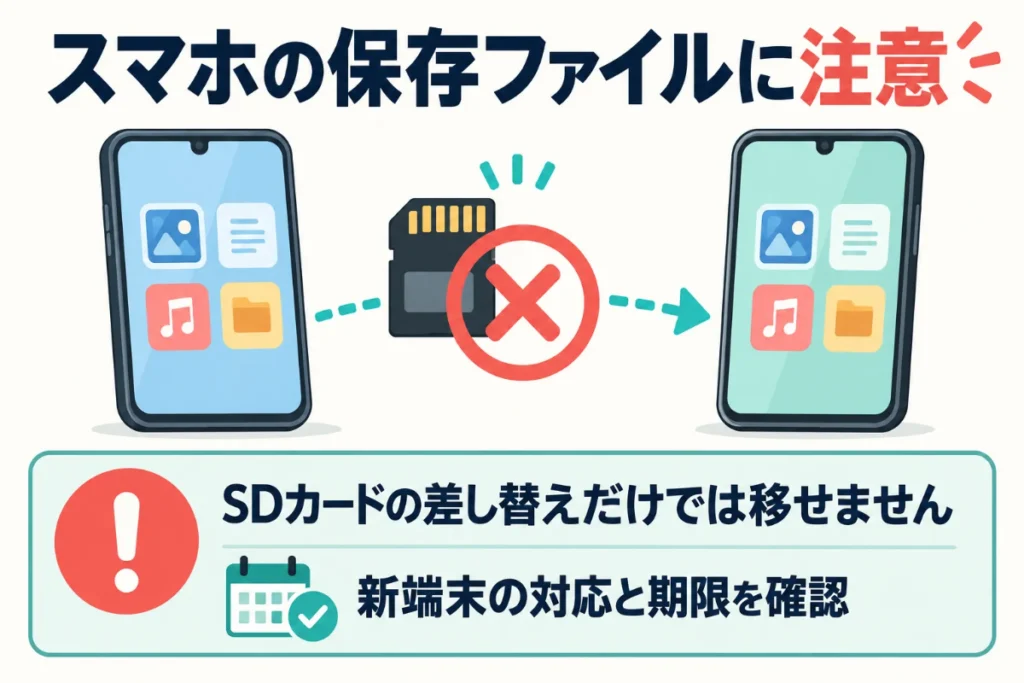
公式ヘルプでは、スマートフォンで使うダウンロードファイルについて、次の制約を案内しています。
- SDカードの保存データは、保存した端末でのみ利用できます。
- Google版DMM動画プレイヤーとDMM動画プレイヤー+の保存ファイルには互換性がありません。
- AndroidとiOSなど、アプリが異なる場合も保存ファイルに互換性がありません。
- クラウドなどのツールを使ったバックアップデータの復元は非対応です。
SDカードを新しいスマホに差し替えるだけで視聴できるとは考えず、新端末で利用できる再生方法を確認しましょう。ダウンロードし直す場合にも、商品の対応端末とダウンロード期限が条件になります。
アプリの削除を「復旧方法」として急がない
アプリをアンインストールすると、SDカードに保存した動画ファイルも削除されると案内されています。SDカードを外して再インストールしても、後でカードを装着してアプリを起動した時点で削除されます。
購入済み作品が見つからないからといって、最初にアプリを削除するのは避け、ログイン先や表示設定を先に確認しましょう。
出典:公式ヘルプ:機種変更とダウンロード済みファイルの注意点
PCの買い替えでは、ファイルの保管と再生環境を確認する
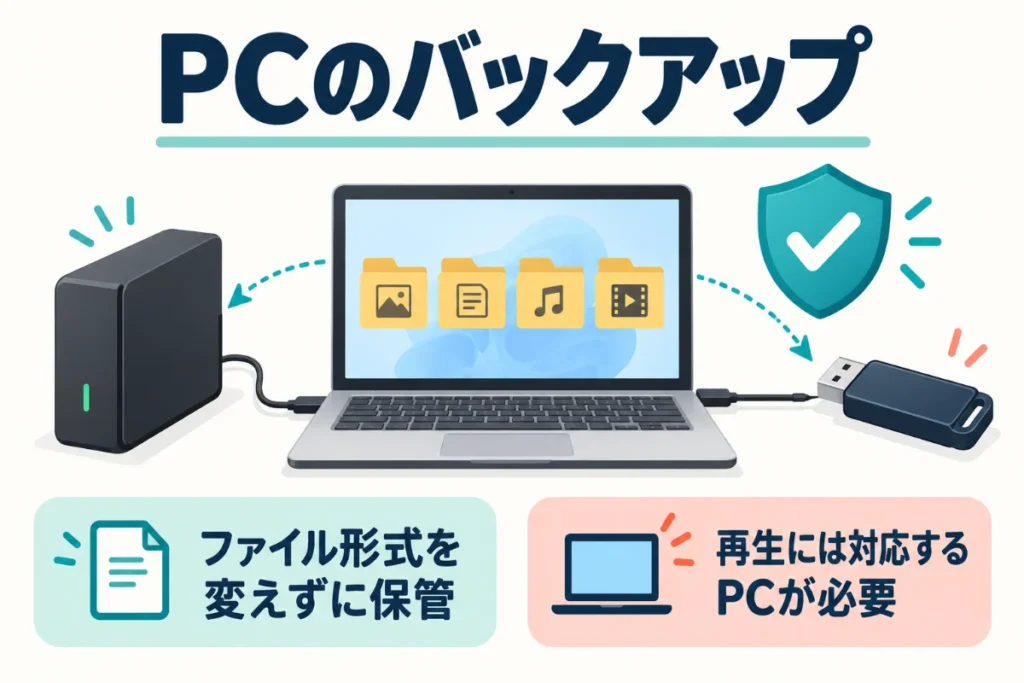
PCでダウンロードした動画については、公式ヘルプで、ファイル形式を変えずにUSBメモリや外付けHDDなどへバックアップできると案内されています。バックアップしたファイルの視聴には、動作環境を満たすPCが必要です。
これは、スマートフォンの保存データも同じ方法で移せるという意味ではありません。また、DVDへ書き込んでも一般的なDVDプレイヤーで視聴できるわけではありません。
PCを買い替える場合は、保存ファイルの有無に加え、新しいPCで利用するプレイヤーの動作環境やログイン条件を確認してください。
出典:公式ヘルプ:ダウンロード動画の書き込み・バックアップ/公式ヘルプ:DMM Player v2の利用方法
筆者の体験:保存先と、普段の視聴方法は別に考えています
私は200本以上を購入した経験があり、主に仕事部屋のPCで視聴し、スマートフォンも使っています。以前はPCにダウンロードしていましたが、容量が足りなくなり、外付けHDDを追加購入しました。また、共有PCに保存した動画を妻に見つけられた経験もあります。その後は主にストリーミングで視聴しています。
この体験は、機種変更後のファイル移行を検証したものではありません。ただ、私にとっては「ダウンロードできる商品を買うこと」と「実際に端末へ保存すること」は別です。新端末でも保存が必要か、通信環境に合う視聴方法は何かを考える材料になります。
再生方法を選びたい方は、ストリーミングとダウンロードの違い・選び方をご覧ください。
機種変更しても、商品の利用期限は確認が必要
同じアカウントでログインできても、商品の期限を超えて利用できるわけではありません。確認する期限は次の3つです。
- 視聴期限:その商品を利用できる期限です。
- ストリーミング期限:ストリーミングで再生できる期限です。
- ダウンロード期限:ファイルをダウンロードできる期限です。
ダウンロード済みでも、視聴期限がある商品は期限後に利用できなくなります。「無期限」の商品も、アカウントの削除・退会、取り扱い終了、品番や販売フロア・メーカーの変更に伴うDRM情報の変更、期限の変更などで利用できなくなる場合があります。
機種変更をすれば期限が延びる、ファイルを持っていれば永久に見られる、といった理解は避けましょう。現在の条件は購入済み一覧で確認してください。
私は以前、7日間の視聴期限の商品を誤って購入し、1回しか見ないうちに期限が終わったことがあります。一方で、気に入った購入済み作品を数か月空けて見返すこともあります。だからこそ、後で見直したい作品は、値段だけでなく利用期限も確認したいと考えています。
この7日間は筆者が購入した商品の条件であり、すべての商品に共通する期限ではありません。購入前の確認項目は、視聴条件と予算で後悔を防ぐ購入前チェックで整理しています。
新しい端末に購入済み動画が出ないとき
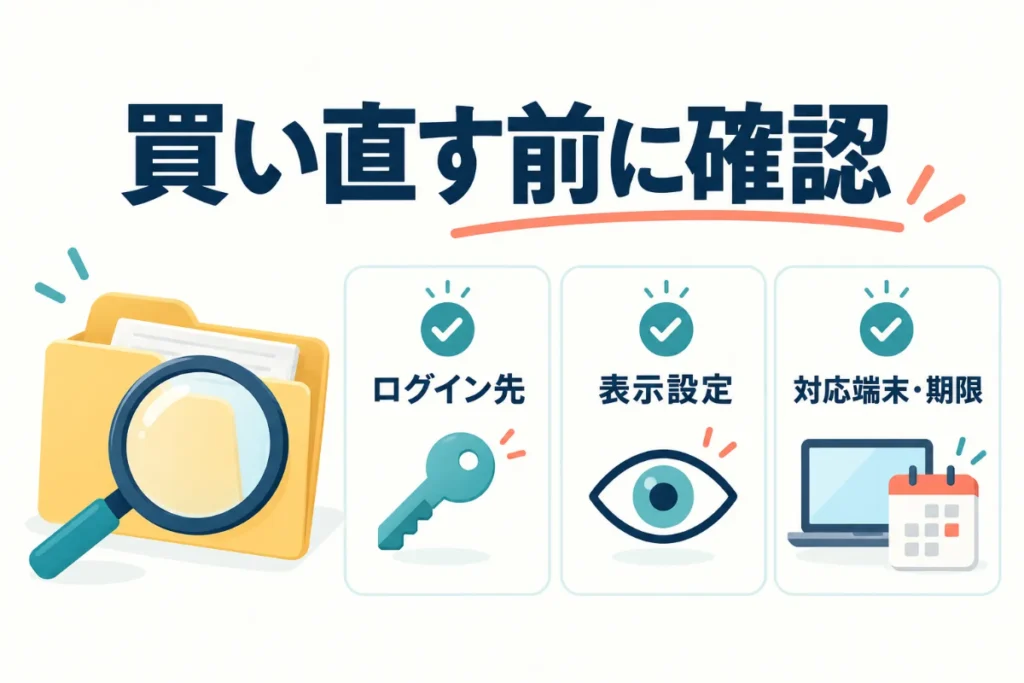
見つからないだけで買い直す前に、アカウントと表示設定を確認しましょう。公式ヘルプは、別のアカウントへのログイン、非表示リスト、ハート付き商品の絞り込み、アプリの設定、端末非対応、違うアプリの利用、取り扱い終了などを確認事項として挙げています。
購入履歴を確かめ、どの作品がどの端末で見つからないかを整理すると、確認すべき条件を絞りやすくなります。設定を変える際は、周囲に画面が見える環境かも考慮してください。非表示は購入履歴や保存ファイルをすべて消す機能ではありません。
出典:公式ヘルプ:購入した商品が購入済みリスト内に表示されていない
作品を日常的に探す方法は、購入済み動画の探し方・整理方法をご覧ください。作品は表示されるのに再生が重い場合は、画質・通信環境を確認する手順が参考になります。
端末を切り替えるときは、前の再生画面を閉じる
公式の同時視聴ヘルプでは、1つのDMMアカウントで有料コンテンツを同時に複数視聴すると、先に使っていた端末の再生が中断され、エラーが表示される場合があると案内されています。複数のタブやブラウザを開いている場合も確認しましょう。
端末の切り替え時は、先に使っていたプレイヤーを終了させてから次の端末で再生するのが分かりやすい対応です。なお、PCのDMM Player v2には複数ウィンドウ再生の設定が別途案内されています。ブラウザ・アプリの同時視聴の説明を、すべての再生方式に一律に当てはめないでください。
出典:公式ヘルプ:複数デバイス・アプリの同時視聴/公式ヘルプ:DMM Player v2の設定
解決しない場合は、購入状況と利用環境をまとめて問い合わせる
確認しても利用できない場合は、公式ヘルプから問い合わせましょう。作品名・品番、購入時期、端末とOS、ブラウザやアプリ名、表示されたエラーを整理すると、状況を説明しやすくなります。パスワードやカード番号そのものを説明文に書く必要はありません。
機種変更前に確認しておきたいのは、同じアカウントにログインできること、新端末で作品を利用できること、保存ファイルと期限の条件です。新端末での利用を確認してから、旧端末の整理を進めましょう。